S'il existe des dizaines de générateurs en ligne (souvent truffés de publicités ou rendant le lien payant au bout de quelques jours), créer votre propre code QR personnalisé en Python est d'une simplicité enfantine. Que ce soit pour rediriger vers votre portfolio, partager un accès Wi-Fi ou insérer un lien dans une présentation, vous pouvez le faire en quelques lignes de code.
Voyons d'abord la méthode classique avec la bibliothèque dédiée, puis deux alternatives très pratiques si vous rencontrez des difficultés d'installation sous Windows 11.
Méthode 1 : La méthode classique (avec qrcode)
En Python, nous pouvons utiliser la bibliothèque officielle qrcode couplée à Pillow (pour la gestion des images).
Dans votre terminal, installez les dépendances :
pip install qrcode pillow💡 Un problème avec pip sous Windows 11 ?
Si VS Code affiche une erreur indiquant que pip est introuvable, utilisez le lanceur Python officiel :
py -m pip install qrcode pillow
Créez ensuite votre fichier generateur_qr.py :
import qrcode

# 1. Le lien ou le texte à encoder
donnees = "https://codeetmolecules.com"

# 2. Générer l'image du code QR
image_qr = qrcode.make(donnees)

# 3. Sauvegarder le fichier image
image_qr.save("mon_code_qr.png")

print("✨ Le code QR a été généré avec succès !")
L'image du code QR sera instantanément sauvegardée et téléchargeable dans le même répertoire que le fichier generateur_qr.py.
Méthode 2 : Sans aucune installation (100 % Python natif)
Si vous ne souhaitez installer aucun paquet externe ou si les permissions de votre ordinateur vous bloquent, vous pouvez générer un code QR en utilisant uniquement les modules de base de Python (urllib) combinés à une API web gratuite.
import urllib.parse
import urllib.request

# 1. Vos données à encoder
lien = "https://codeetmolecules.com"

# 2. Encodage propre de l'URL
lien_code = urllib.parse.quote(lien)

# 3. Appel à l'API gratuite de génération
url_api = f"https://api.qrserver.com/v1/create-qr-code/?size=300x300&data={lien_code}"

# 4. Téléchargement direct de l'image
nom_fichier = "qr_sans_installation.png"
urllib.request.urlretrieve(url_api, nom_fichier)

print(f"✨ Votre code QR a été créé sans rien installer : {nom_fichier}")
L'image du code QR sera instantanément sauvegardée et téléchargeable dans le même répertoire que le script python.
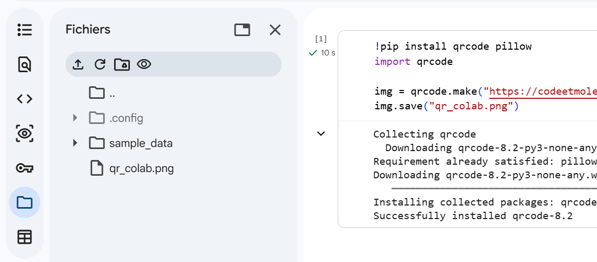
Méthode 3 : Dans votre navigateur avec Google Colab
Si votre environnement VS Code local fait des siennes sous Windows, vous pouvez exécuter le code directement dans le nuage grâce à Google Colab (gratuit et accessible depuis n'importe quel navigateur) :
- Rendez-vous sur colab.research.google.com.
- Créez un Nouveau notebook.
- Dans la première cellule, copiez et exécutez le code suivant (touche
Shift + Entrée) :
!pip install qrcode pillow
import qrcode

img = qrcode.make("https://codeetmolecules.com")
img.save("qr_colab.png")
L'image du code QR sera instantanément sauvegardée et téléchargeable dans le panneau des fichiers situé à gauche de l'écran !
Pourquoi générer vos codes QR par programme ?
- Sécurité et confidentialité : Vos données ne transitent pas par des plateformes douteuses.
- Pérennité : Vos codes QR ne cesseront jamais de fonctionner du jour au lendemain.
- Automatisation : Vous pouvez intégrer ce script dans une boucle pour générer automatiquement 100 codes QR personnalisés à partir d'une liste de liens Excel en un seul clic.
Prêt à automatiser vos projets en Python ?
Découvrez nos livrets d'exercices progressifs et entraînez-vous à concevoir des scripts utilitaires concrets sur PraticoCode.
📖 S'entraîner sur PraticoCode