C’est le premier grand défi de tout apprenti développeur : avant même d’écrire sa première ligne de code, il faut préparer son environnement de travail. Et avouons-le, sous Windows 11, ce qui devrait être une simple formalité se transforme parfois en parcours du commandant.
Entre l'invite de commande qui ne reconnaît pas le mot « python », les extensions VS Code qui s'emmêlent les pinceaux et les mystérieux conflits de variables d'environnement, il y a de quoi perdre patience.
Pas de panique. Ce guide de survie vous prend par la main pour installer proprement Python et Visual Studio Code (VS Code) sur votre machine Windows 11. Suivez ces étapes simples pour obtenir une configuration robuste, saine et prête pour vos futurs projets.
Étape 1 : Installer Python (Le piège de la case à cocher)
La première étape consiste à donner à votre système d'exploitation la capacité de comprendre le langage Python.
- Rendez-vous sur le site officiel : python.org et téléchargez la dernière version stable pour Windows (généralement proposée directement sur la page d'accueil).
- Lancez le fichier d'installation
.exeque vous venez de télécharger.
Tout en bas de la fenêtre d'installation, il y a une petite case cruciale, souvent ignorée : « Add python.exe to PATH » (ou Ajouter python.exe au PATH).
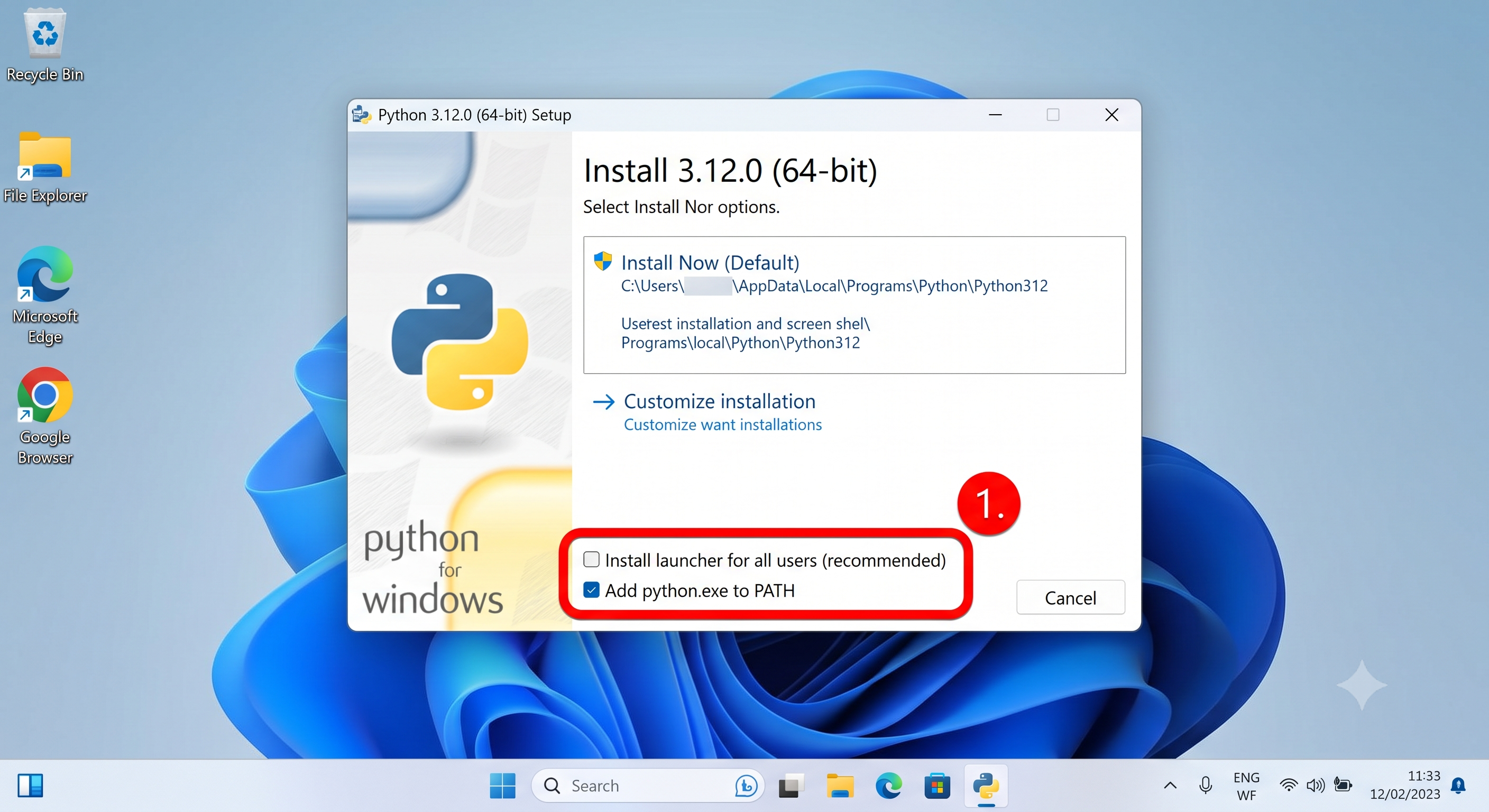
- Une fois la case cochée, cliquez sur Install Now.
- À la toute fin de l'installation, si le système vous propose l'option « Disable path length limit » (Désactiver la limite de longueur du PATH), cliquez dessus. Cela évitera des bugs sournois si vos dossiers de projets ont des noms très longs.
Étape 2 : Installer et franciser Visual Studio Code
VS Code est l'éditeur de code le plus populaire au monde. C'est votre traitement de texte pour la programmation : léger, puissant et hautement personnalisable.
- Allez sur code.visualstudio.com et téléchargez la version pour Windows.
- Lancez l'installateur. Vous pouvez accepter les options par défaut, mais assurez-vous que les cases « Ajouter l'action "Ouvrir avec Code" au menu contextuel de l'explorateur de fichiers » sont cochées. Cela vous permettra de faire un clic droit sur n'importe quel dossier pour l'ouvrir instantanément dans votre éditeur.
- Ouvrez VS Code. Si vous préférez travailler dans la langue de Molière :
- Cliquez sur l'icône des Extensions dans la barre latérale gauche (le carré composé de quatre petits cubes).
- Recherchez
French Language Pack. - Cliquez sur Install, puis redémarrez l'application lorsque VS Code vous le demande.
Étape 3 : Les extensions indispensables pour Python
VS Code tout seul ne sait pas grand-chose faire. Pour le transformer en formule 1 du développement Python, nous devons lui ajouter quelques modules. Retournez dans l'onglet des Extensions (les petits cubes à gauche) et installez ces trois outils :
- Python (par Microsoft) : C'est l'extension vitale. Elle permet à VS Code de comprendre la syntaxe Python, de surligner votre code en couleur et de vous proposer de l'auto-complétion intelligente.
- Pylance (par Microsoft) : Elle s'installe souvent en même temps que la précédente. C'est elle qui analyse votre code en temps réel pour repérer vos erreurs de frappe avant même que vous n'exéctutiez le programme.
- Jupyter (par Microsoft) : Très utile si vous prévoyez d'utiliser des blocs de code interactifs (les fameux notebooks
.ipynb), incontournables si vous touchez à la science des données ou à l'intelligence artificielle.
Étape 4 : Créer et exécuter son premier script (Le test ultime)
Maintenant que tout est en place, vérifions que votre environnement tourne comme une horloge.
- Créez un nouveau dossier vide sur votre ordinateur (par exemple sur votre Bureau ou vos Documents) et nommez-le
mon_premier_projet. - Ouvrez VS Code, allez dans le menu Fichier > Ouvrir le dossier... et sélectionnez votre dossier.
- Dans la barre latérale gauche, cliquez sur la petite icône de fichier avec un
+pour créer un nouveau fichier. Nommez-le obligatoirementapp.py(l'extension.pyindique à VS Code qu'il s'agit d'un script Python). - Écrivez la ligne suivante dans le fichier :
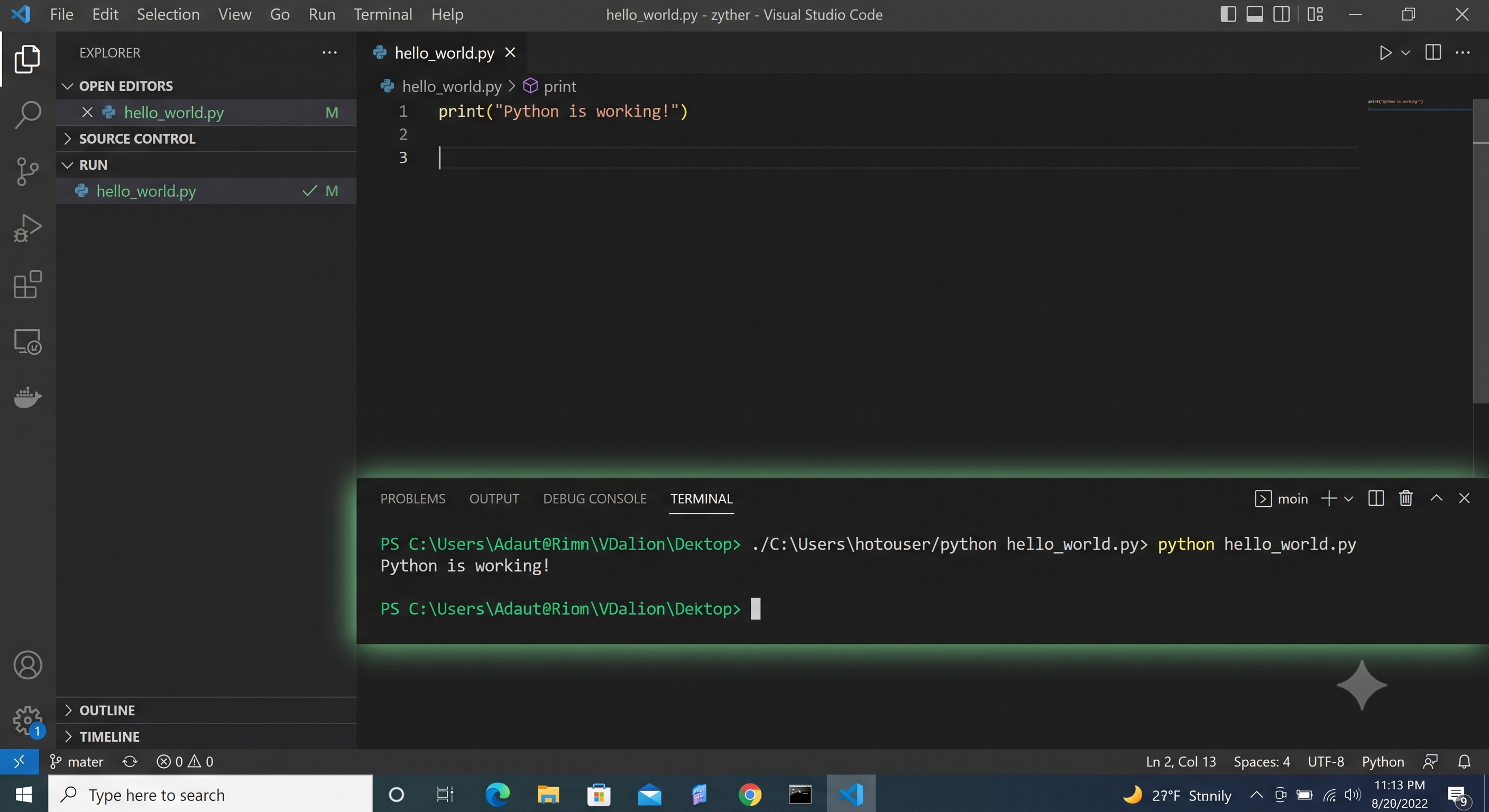
print("Félicitations, votre configuration fonctionne !")- Sauvegardez le fichier avec le raccourci Ctrl + S.
- Pour lancer le code : regardez en haut à droite de votre fenêtre. Vous devriez voir un petit bouton en forme de triangle (un bouton Play). Cliquez dessus !
- Votre terminal s'ouvre automatiquement en bas de l'écran et affiche fièrement votre message de réussite.
Résoudre les 2 bugs les plus fréquents sous Windows
1. Le bouton "Play" n'apparaît pas ou affiche une erreur d'interprète
Regardez tout en bas à droite de la fenêtre de VS Code. Il se peut que l'éditeur vous demande de choisir un interpréteur. Cliquez dessus et sélectionnez la version de Python que vous venez d'installer (ex: Python 3.11 ou 3.12 (tags/...)).
2. Le Microsoft Store s'ouvre tout seul quand je tape "python"
C'est une farce très courante de Windows 11. Pour régler ça :
- Ouvrez le menu Démarrer de Windows, tapez « Alias d'exécution d'applications » et ouvrez ce panneau de configuration.
- Repérez dans la liste les lignes concernant Python et Python3 (gérées par le Microsoft Store) et basculez les interrupteurs sur Désactivé.
- Redémarrez VS Code. Le problème est réglé !
Vous voilà équipé d'un environnement propre, professionnel et stable pour débuter votre aventure avec le code. Pas de conflits, pas de bidouillages étranges : juste vous, votre logique et votre éditeur.
Vous voulez mettre à l'épreuve votre nouvelle configuration ?
Explorez notre collection de fiches de synthèse et de labos concrets pour progresser de manière autonome et rigoureuse.
Découvrir tous les livrets sur Python